






执业药师证书注册中图片如何压缩?相信很多执业药师考生都比较关注,小编为大家整理出如下相关内容:
1.打开一个PPT,在PPT菜单中选择【插入】,然后在工具栏中点击【图片】。
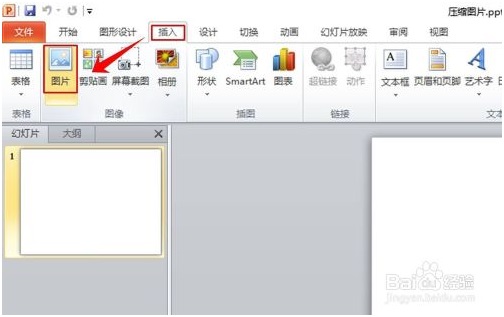
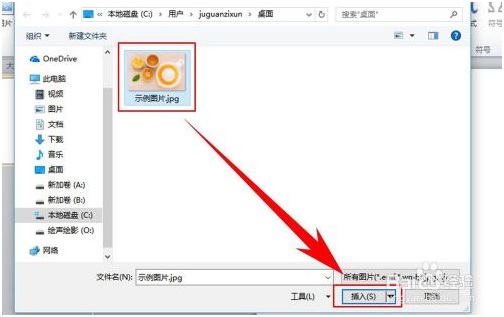
2.这时会弹出一个窗口,在窗口中找到图片的存储路径,选中图片,点击窗口下方的【插入】,将图片插入到PPT里面。
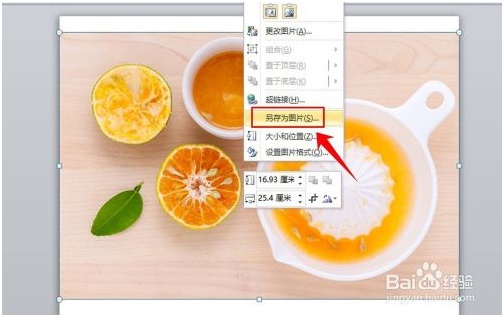
3.图片插入PPT后,选中图片点击鼠标右键,在右键菜单中选择【另存为图片】,如图所示。
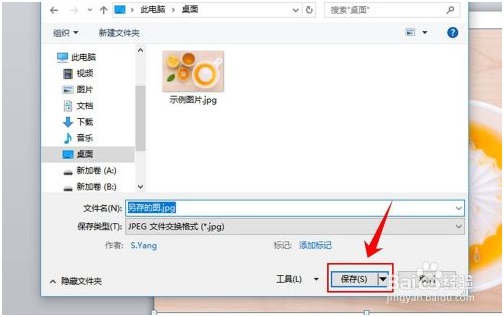
4.这时又会弹出一个对话窗口,在窗口中选择好图片的存储路径,在窗口下方点击【保存】。
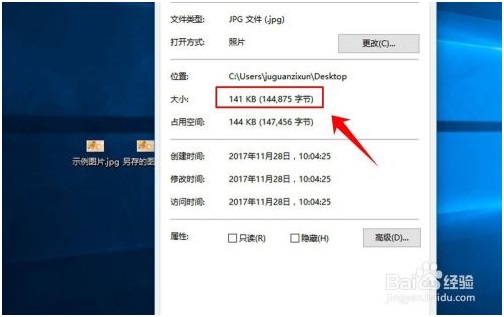
5.按照步骤1的方法查看压缩后的图片大小变成了141KB,图片被压缩了近20%,效果比较明显,但是如果图片还没有压缩到理想的大小又应该怎么办呢?请继续往下看。
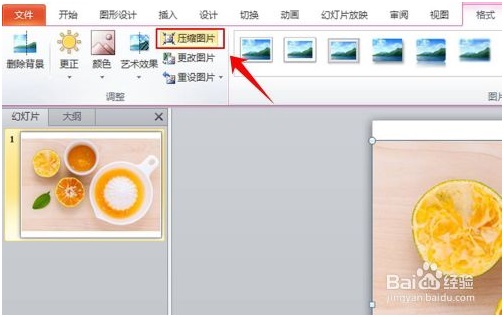
6.双击PPT中的图片,在PPT工具栏中选择【压缩图片】。
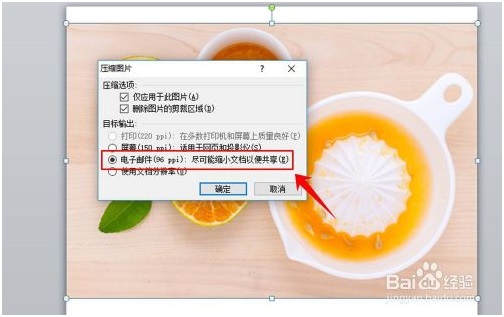
7.这时会弹出一个“压缩图片”的窗口,在窗口中选择【电子邮件】,然后点击窗口下方的【确定】。
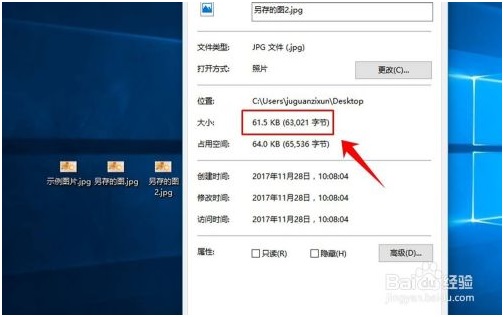
8.再次按步骤5-7的方法查看图片的大小,经查看图片的大小变成了61.5KB,现在图片的大小变成了原图的10%左右,压缩成功。
以上就是小编为大家整理的执业药师证书注册图片压缩方法,希望以上内容对广大执业药师考生有帮助!


学员讨论(0)












 扫一扫立即下载